

Flutter là một trong những framework phát triển ứng dụng đa nền tảng phổ biến nhất hiện nay, cho phép xây dựng ứng dụng Android, iOS, Web và Desktop từ một codebase duy nhất. Tuy nhiên, trên thực tế, rào cản lớn nhất với người mới không nằm ở Flutter itself, mà nằm ở khâu thiết lập môi trường làm việc ban đầu trên Windows.
Bài viết này cung cấp một hướng dẫn thiết lập môi trường Flutter trên Windows theo chuẩn triển khai thực tế, không dựa trên suy đoán hay thao tác máy móc, mà dựa trên việc hiểu bản chất cơ chế hệ điều hành, biến môi trường và cách Flutter vận hành. Giúp kỹ thuật viên nhanh chóng nắm bắt và hiểu được cách thiết lập Flutter trên môi trường windows. Bạn chỉ cần đọc các hướng dẫn này và làm theo, thay vì đọc documents rất dài dòng của các hệ thống. Link tải git, visual base code, và flutter được TMR đặt ở cuối bài viết.
Flutter là gì và vì sao môi trường cài đặt quyết định 80% trải nghiệm ban đầu?
Flutter là một SDK (Software Development Kit) do Google phát triển, sử dụng ngôn ngữ Dart, cho phép xây dựng giao diện native với hiệu năng cao. Khác với nhiều framework khác, Flutter không yêu cầu cài đặt theo kiểu truyền thống (setup wizard) mà hoạt động theo cơ chế portable SDK.
Điều này mang lại ưu điểm lớn về tính linh hoạt, nhưng đồng thời cũng khiến nhiều người:
-
Hiểu sai rằng Flutter “chưa cài xong”
-
Nhầm lẫn giữa giải nén và cài đặt
-
Gặp lỗi hệ thống không nhận lệnh
flutter
Do đó, việc hiểu đúng cách Flutter được hệ điều hành Windows nhận diện là điều kiện tiên quyết.
Nguyên tắc cốt lõi khi thiết lập Flutter trên Windows
1. Flutter không cần “cài”, chỉ cần “đặt đúng chỗ”
Flutter được phân phối dưới dạng file nén (.zip). Sau khi giải nén, toàn bộ SDK đã sẵn sàng hoạt động. Không tồn tại file setup.exe hay trình cài đặt tự động.
👉 Nói cách khác: giải nén đúng = cài xong về mặt kỹ thuật.
2. Flutter và Git có thể nằm ở hai ổ đĩa khác nhau
Một hiểu lầm phổ biến là cho rằng:
Git ở ổ C, Flutter ở ổ D sẽ gây lỗi
Thực tế, Windows không quan tâm phần mềm nằm ở ổ nào, mà chỉ quan tâm:
-
Đường dẫn đó có nằm trong biến môi trường
PATHhay không
Việc Git ở ổ C và Flutter ở ổ D là hoàn toàn bình thường, miễn là PATH được cấu hình chính xác.
3. Biến môi trường PATH là “cầu nối” giữa terminal và Flutter
Khi người dùng gõ:
Windows sẽ:
-
Duyệt danh sách thư mục trong biến
PATH -
Tìm file thực thi tương ứng (
flutter.exehoặcflutter.bat) -
Nếu tìm thấy flutter → chạy
-
Nếu không tìm thấy → báo lỗi
Do đó, cài Flutter thực chất là thêm đúng đường dẫn vào PATH.
Cấu trúc thư mục Flutter chuẩn và vai trò của thư mục bin
Sau khi giải nén, cấu trúc thư mục Flutter hợp lệ sẽ có dạng:
Thư mục bin là gì?
-
binlà viết tắt của binary -
Chứa các file thực thi
-
Trên Windows, file quan trọng nhất là
flutter.bat
👉 Đây chính là lý do chỉ add PATH tới D:\flutter\bin, không phải thư mục cha.
Vị trí đặt Flutter SDK: Vì sao nên đặt tại ổ D?
Khuyến nghị triển khai thực tế:
Không nên:
-
Đặt trong thư mục có tên quá dài
-
Giữ nguyên tên thư mục sau khi giải nén
Lý do:
-
Giảm rủi ro lỗi PATH
-
Dễ quản lý khi nâng cấp Flutter
-
Phù hợp môi trường làm việc dài hạn
Add PATH là gì? Phân tích bản chất thao tác hệ thống
“Add PATH” không phải là thao tác cài phần mềm, mà là:
Khai báo cho hệ điều hành biết nơi cần tìm file thực thi khi người dùng gõ lệnh.
Cách truy cập nhanh giao diện cấu hình:
-
Nhấn
Win + R -
Gõ:
-
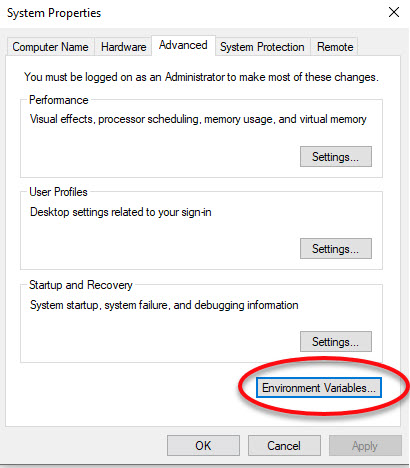
Chọn Advanced → Environment Variables
-
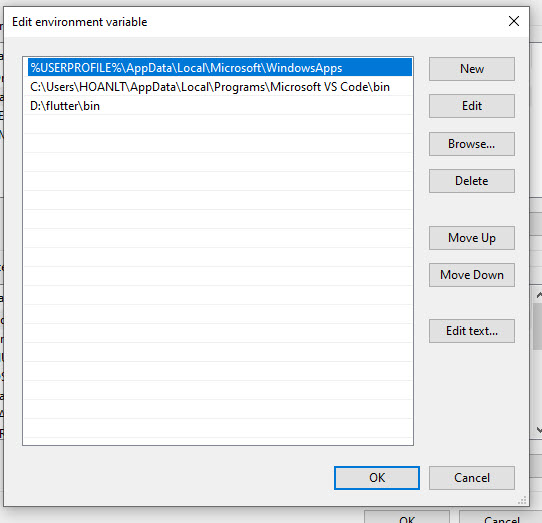
Trong User variables → Path → Edit
-
Thêm: D:\flutter\bin
- Xác nhận OK
📌 Lưu ý là sau khi thêm PATH, cần mở cửa sổ terminal mới để hệ thống nhận cấu hình.
Kiểm tra Flutter đã được hệ thống nhận diện hay chưa
Bước cuối cùng, bạn cần kiểm tra xem Flutter đã thực sự được nhận diện hay chưa bằng lệnh “where” hoặc lệnh “version, ví dụ khi bạn gõ:
Kết quả hợp lệ sẽ là:
Từ kết quả này bạn có thể kết luận:
- PATH đã đúng
- Windows và Git Bash đều nhận Flutter
- Môi trường làm việc của bạn đã sẵn sàng cho bước tiếp theo
Flutter Doctor: Công cụ kiểm tra tổng thể hệ thống
Tại command code shell, bạn chạy lệnh:
kết quả là Flutter sẽ tự động:
- Kiểm tra SDK
- Kiểm tra Git
- Kiểm tra Android toolchain
- Kiểm tra trình duyệt và IDE
Một số lưu ý chuyên môn, đó là
- Android toolchain có thể cài sau
- Chrome không bắt buộc
- iOS không áp dụng trên Windows
👉 Chỉ cần Flutter SDK đạt trạng thái OK là đủ để bắt đầu phát triển.
Tạo project Flutter đầu tiên để xác nhận môi trường ổn định
Nếu ứng dụng mẫu chạy thành công, có thể kết luận rằng môi trường Flutter cho windows đã được thiết lập hoàn toàn đúng, không tồn tại lỗi nền khi triển khai, sẵn sàng triển khai dự án thực tế.
Đánh giá tổng thể: Vì sao quy trình thiết lập Flutter này phù hợp cho kỹ thuật viên chuyên nghiệp?
Quy trình thiết lập TMR team tổng hợp lại dựa trên bản chất hệ điều hành và các phần mềm, đưa vào từng bước kiểm tra xác nhận rõ ràng. Giúp kỹ thuật viên không phụ thuộc cảm tính hay các luồng gây rối loạn. Phù hợp cho cá nhân, team kỹ thuật và startup có thể setup môi trường làm việc nhanh chóng. Đây là cách tiếp cận cloud-first, system-first, đúng với tư duy triển khai sản phẩm công nghệ hiện đại và có khả năng phát triển về sau.
Rõ ràng là việc thiết lập môi trường Flutter không khó, nhưng bạn cần đúng tư duy ngay từ đầu. Khi bạn hiểu rõ Flutter là SDK portable, PATH là yếu tố quyết định, và từng bước chạy thiết lập. Thì việc thiết lập môi trường Flutter chuẩn hóa chỉ tốn vài bước click đơn giản. Ngược lại, nếu bạn chưa hiểu rõ, việc này có thể khiến kỹ thuật viên Người làm kỹ thuật sẽ tránh được phần lớn lỗi phổ biến và tiết kiệm rất nhiều thời gian không cần thiết.
Link tải chính thức (offical) của